Bien démarrer avec FollHome
Créez votre foyer, importez vos équipements et vos membres, et prenez en main FollHome en quelques minutes.
À l'inscription, FollHome vous guide dans un parcours d'accueil en 4 étapes rapides : comptez 2 à 3 minutes pour arriver sur votre tableau de bord avec un vrai début d'inventaire. Vous pouvez revenir en arrière à tout moment, et si vous quittez en cours de route, votre progression est sauvegardée et reprend là où vous vous étiez arrêté à la prochaine connexion.
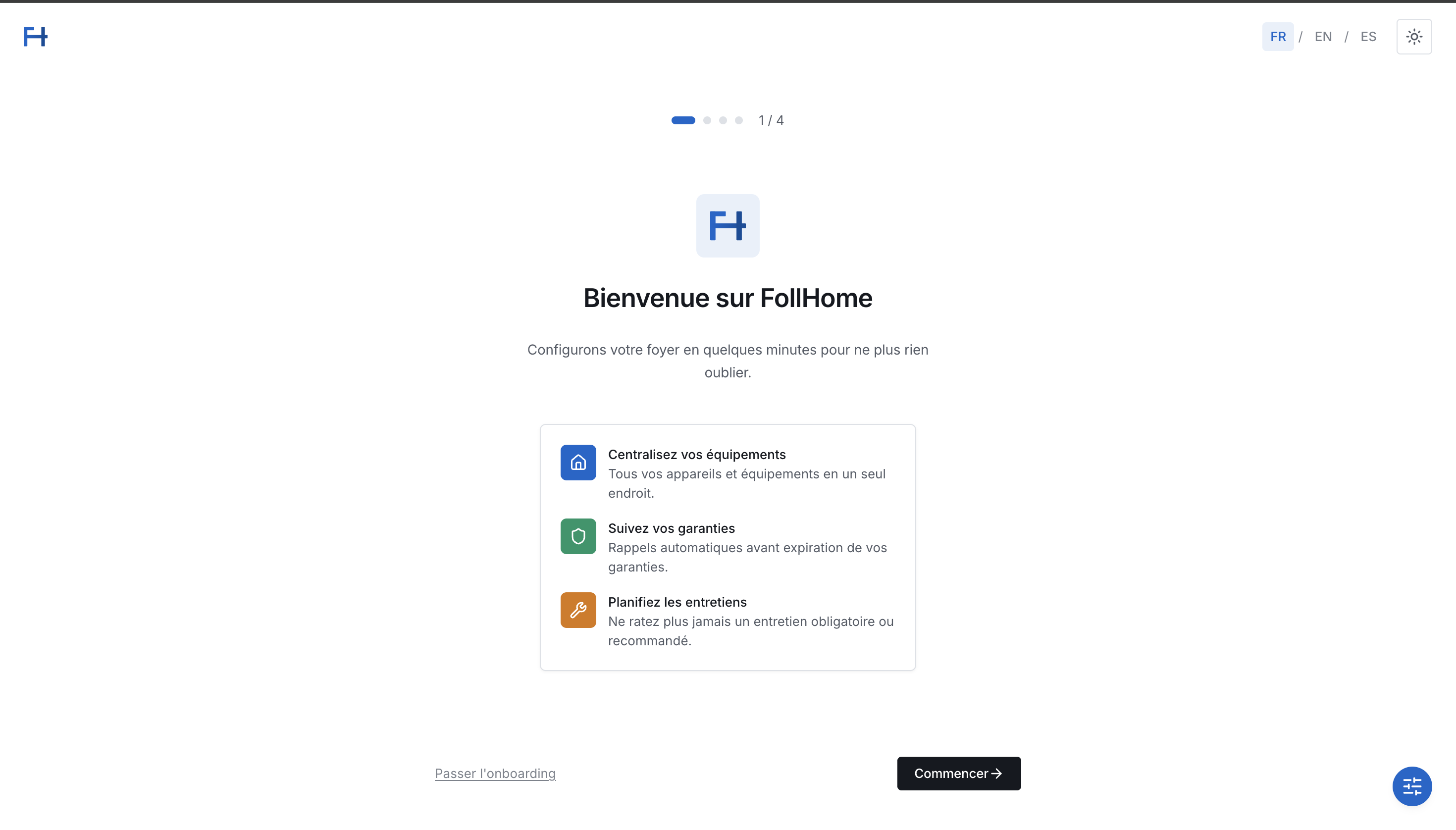
Étape 1 : Bienvenue
Un bref aperçu de ce que fait FollHome : suivre vos garanties, planifier vos entretiens, centraliser vos documents. Rien à remplir ici.
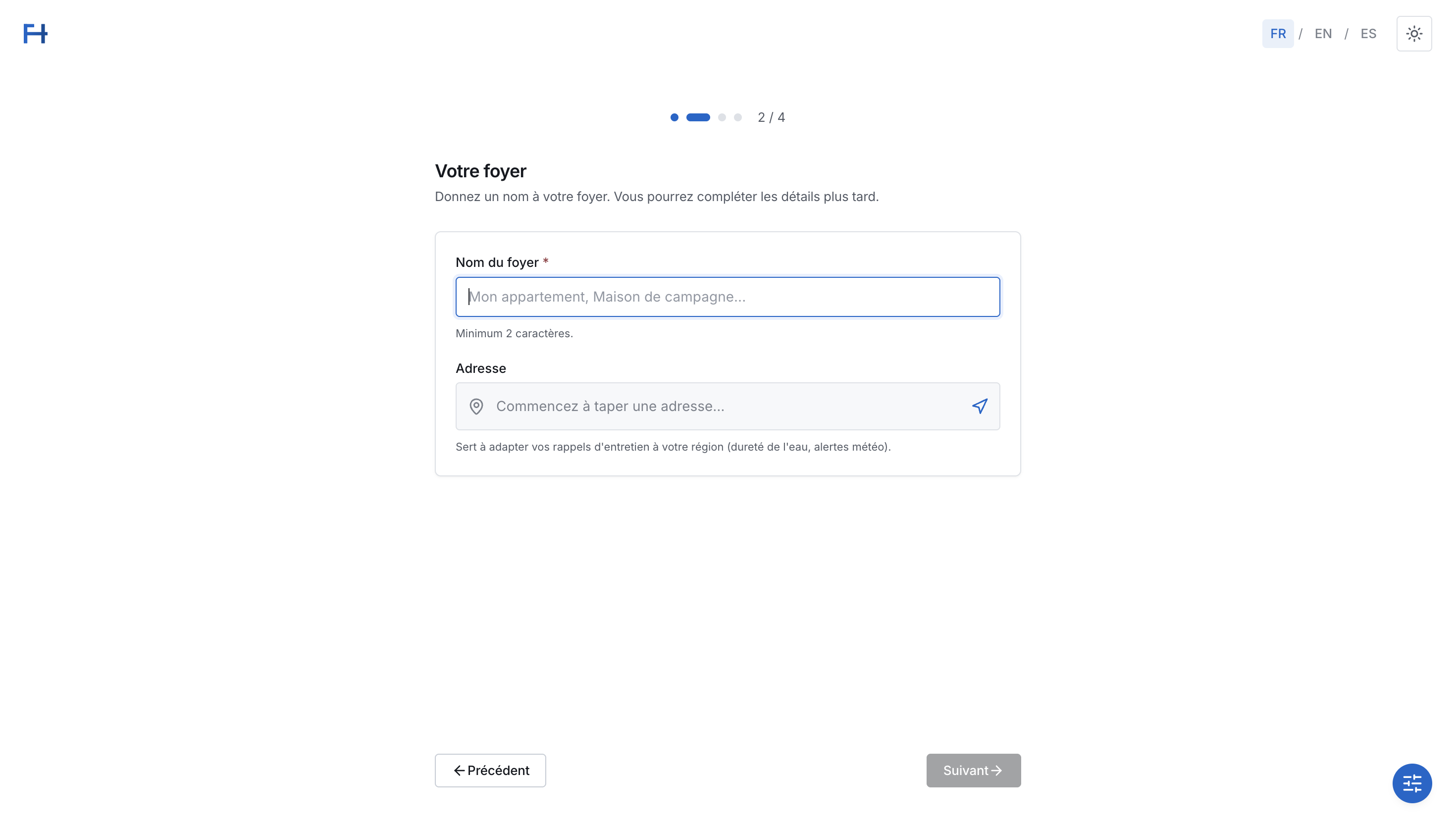
Étape 2 : Créer votre foyer
- Nom du foyer (obligatoire, 2 caractères minimum), par exemple "Maison" ou directement l'adresse.
- Pays, affiché uniquement si votre compte a accès à plusieurs pays, qui sert à adapter la durée de garantie légale et les entretiens obligatoires (chaudière, ramonage...) aux règles locales.
- Adresse, via un champ à saisie assistée : commencez à taper, sélectionnez votre adresse dans la liste, le code postal et la ville se remplissent automatiquement. Facultatif mais recommandé : les alertes météo et le calendrier saisonnier en dépendent ensuite.
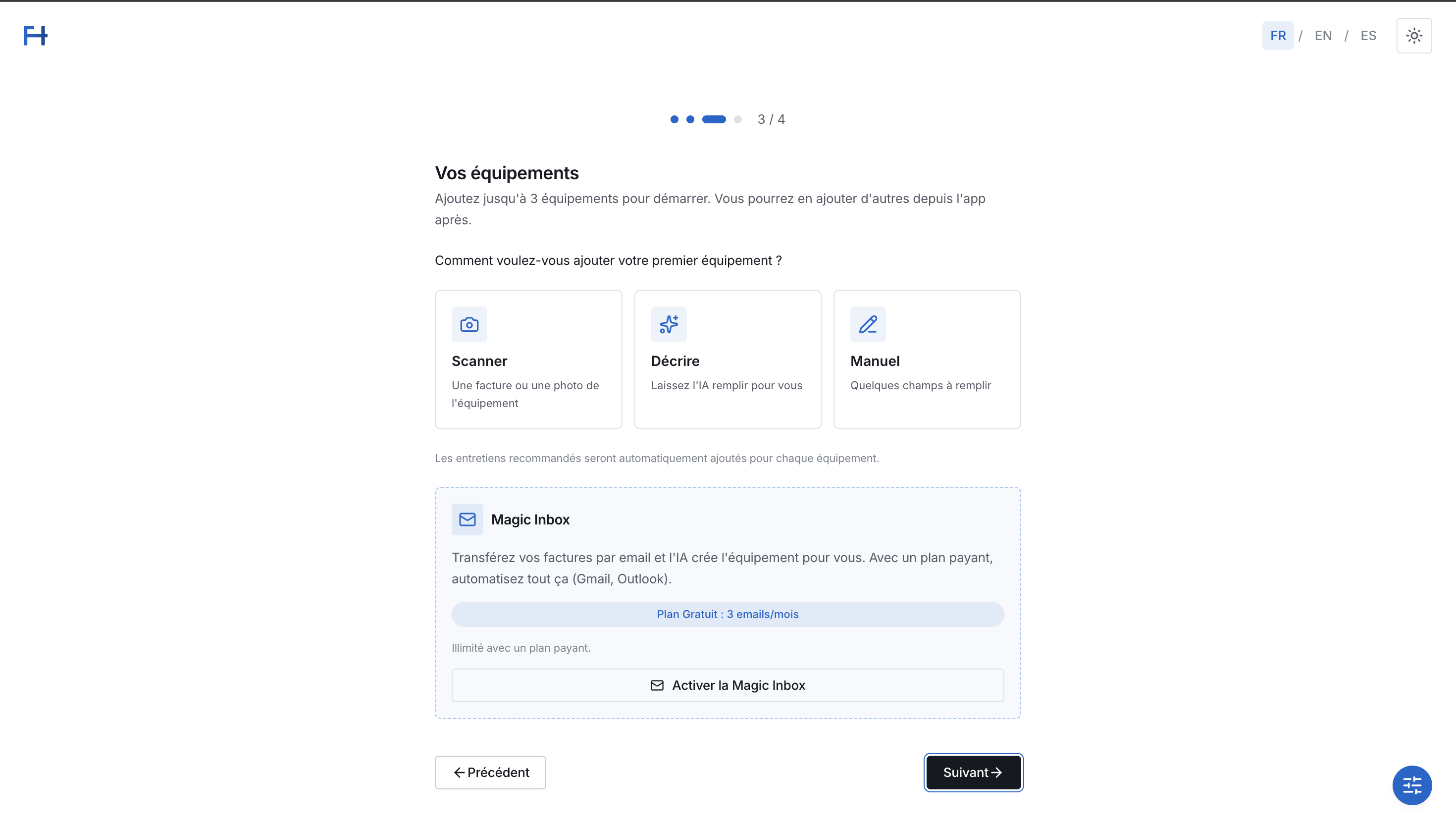
Étape 3 : Ajouter vos premiers équipements
Vous pouvez ajouter jusqu'à 3 équipements pendant l'onboarding (les suivants s'ajoutent depuis l'app une fois installée). Trois méthodes au choix pour chacun :
- Scanner : prenez en photo une facture ou la plaque signalétique de l'appareil, l'IA remplit les champs à votre place.
- Décrire à l'IA : tapez une phrase du type "lave-linge Bosch acheté chez Darty en janvier pour 450€", l'IA extrait les informations.
- Saisie manuelle : un formulaire classique si vous préférez tout renseigner vous-même.
Chaque équipement ajouté apparaît dans une liste modifiable ou supprimable avant de continuer. Sur cette même étape, une carte vous propose aussi de générer immédiatement votre adresse Magic Inbox, l'adresse email dédiée à laquelle transférer vos futures factures pour qu'elles soient automatiquement analysées. Vous pouvez la copier tout de suite ou la configurer plus tard depuis les paramètres.
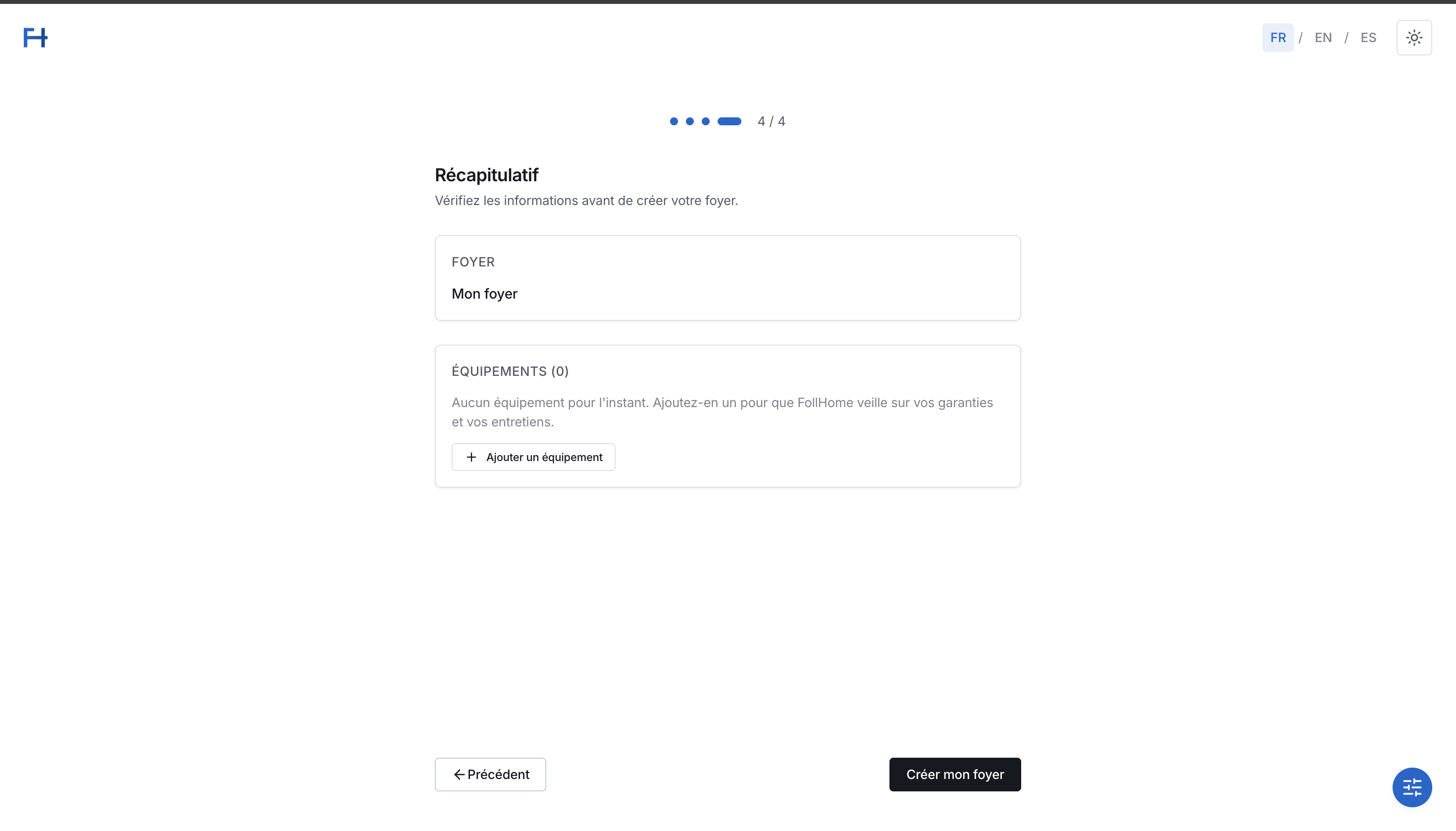
Étape 4 : Récapitulatif
Avant de valider, FollHome affiche :
- Le nom et l'adresse de votre foyer.
- La liste des équipements ajoutés, avec leur catégorie détectée.
- Une option pour appliquer automatiquement les modèles d'entretien recommandés par catégorie (par exemple un entretien annuel pour une chaudière). Activée par défaut dès qu'au moins un équipement est ajouté, elle détermine combien d'échéances seront suivies dès le premier jour.
Après l'onboarding : compléter en masse
Trois équipements, ce n'est qu'un début. Pour aller plus vite ensuite :
- Import CSV équipements : si vous avez déjà une liste dans un tableur, importez-la en une fois depuis la page d'import équipements. Un aperçu de validation s'affiche avant l'import définitif.
- Import CSV membres : invitez plusieurs personnes du foyer d'un coup plutôt qu'une par une.
- Import CSV foyer complet : utile si vous migrez depuis un autre outil ou dupliquez la structure d'un bien similaire (par exemple pour un deuxième logement).
Pour inviter les personnes qui vivent avec vous une par une, direction les paramètres du foyer : elles reçoivent un email d'invitation et rejoignent le foyer avec un rôle défini (propriétaire ou membre).
Une fois ces bases posées, direction le tableau de bord : c'est le point d'entrée quotidien qui résume l'état de votre foyer et ce qui mérite votre attention.